
IDCADCUT OPTIMIZER + FÁBRICA
Do plano
à peça.
Encaixe as peças na chapa com o Optimizer. Na Central Fábrica, escolha a router e leve o plano e as etiquetas até o operador.
OPTIMIZER E FÁBRICA EM VÍDEO
Da chapa à fila de corte.
Qual lote vai para a router?
Acompanhe a escolha da máquina e a consulta à etiqueta da peça.
Baixar vídeo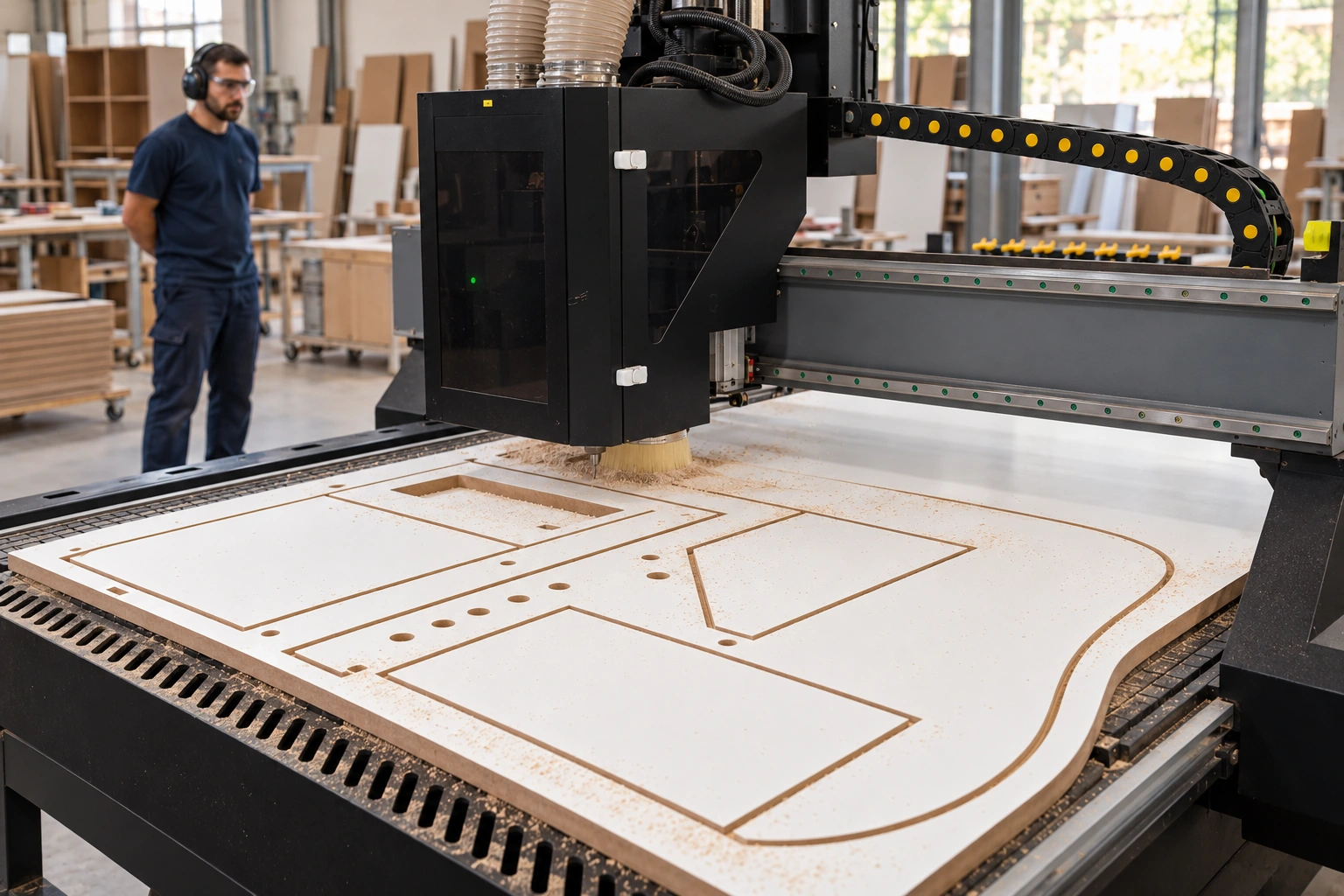
DO PLANEJAMENTO AO CHÃO DE FÁBRICA
Por trás de cada peça,
tem uma equipe
fazendo acontecer.
O desenho na tela faz parte de uma rotina maior: preparar o material, organizar o corte e manter o operador informado.
Com o Optimizer no planejamento e o Fábrica junto à operação, as informações do plano acompanham quem transforma a chapa em peças.
Veja o posto do operador →DO PLANEJAMENTO À OPERAÇÃO
Veja o fluxo.
Passo a passo.
Peças, plano conferido, prazos, router e operação.
Telas demonstrativas, narração em português
e legendas para acompanhar cada etapa.
Apresentação narrada com telas reais da B4.16 e dados demonstrativos. Montagem por etapas, sem medição de desempenho. Ative o som no player. Baixar vídeo MP4 ↓ Ler a transcrição →
O CORTE COMEÇA COM UM BOM PLANO
Enxergue cada peça.
Confira cada chapa.
Do encaixe à conferência, o Optimizer reúne o que você precisa para preparar o corte com clareza.
- Planejamento para peças retangulares e contornos orgânicos.
- Conferência visual de materiais, peças e sobras.
- Cadastros de materiais e fitas, com peças avulsas e listas manuais.
- Plano salvo no sistema ou exportação temporária sem cadastro e sem movimentar estoque.
- Organização do encaixe por ambiente, conforme a sequência de produção.
- Planos salvos e exportação de PDFs, etiquetas e arquivos por material.
- Furação, rebaixos e caminhos importados por DXF nos modelos compatíveis.
- Arquivos DXF, G-code e PDFs conforme a configuração de produção.
Retas, curvas
e recortes.
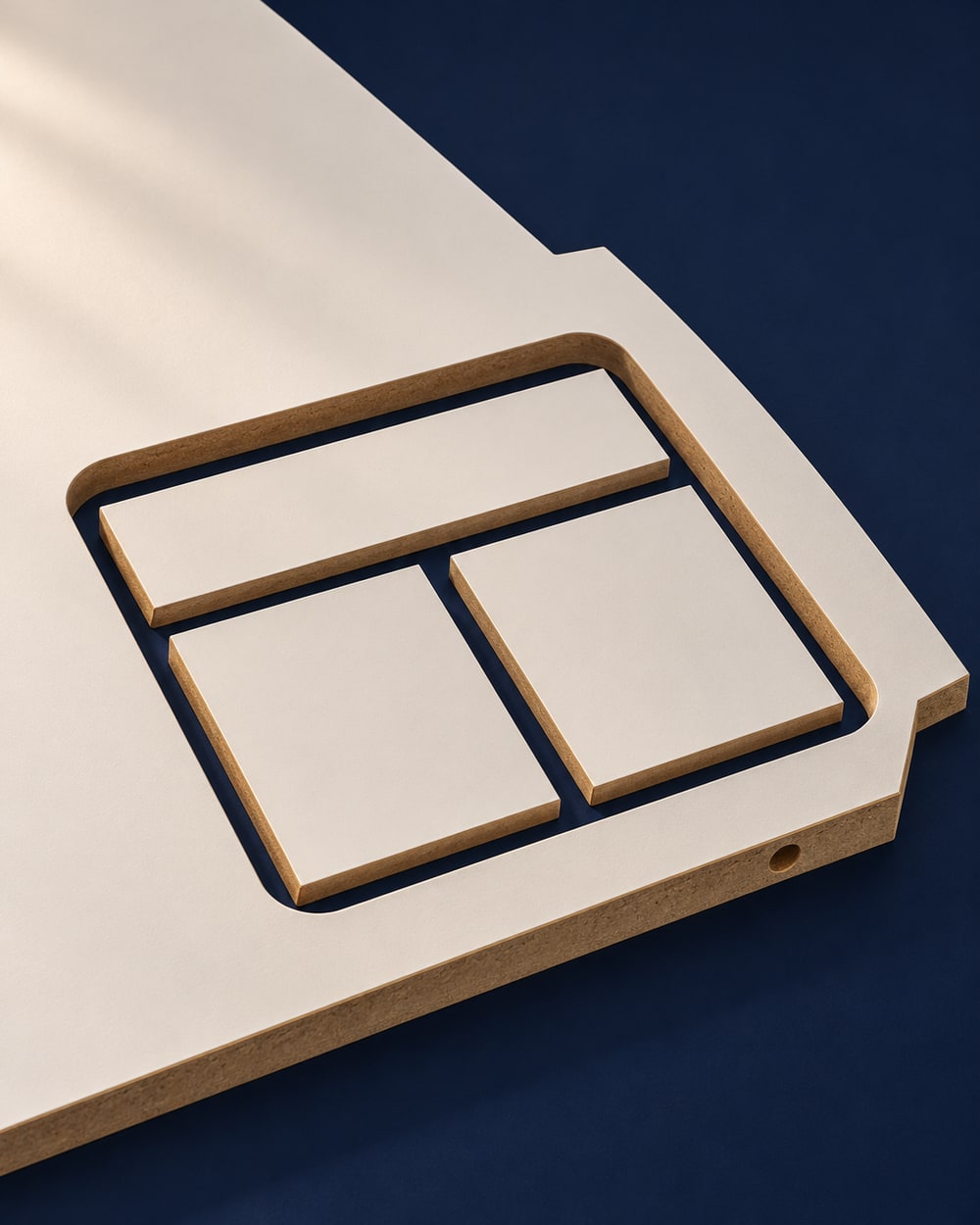
Visualize molduras, peças em L e contornos arredondados junto às peças retangulares. Os recortes internos também podem receber outras peças, conforme a geometria e o espaçamento do plano.
Excel IDCAD e modelos CSV, Excel e JSON IDCad Optimizer V1. O cadastro CNC é conferido conforme a sua máquina.
MAIS CONTROLE EM CADA DETALHE
Da usinagem à reposição.
O fluxo acompanha o trabalho.
Recursos do IDCadCut para preparar,
conferir e continuar a produção.
O detalhe vem com a peça.
Importe contornos, furações e rebaixos pelos modelos suportados. Consulte ilhas preservadas e caminhos abertos ou fechados pelo centro da fresa.
Ver a conferência →Confira o percurso da fresa.
Na prévia do Optimizer ou da Central, abra o G-code da chapa selecionada no Simulador CNC e acompanhe o percurso na tela. O acionamento da router continua no controlador da máquina.
Continue de onde precisa.
Selecione peças para reposição e calcule um novo plano. Na Central, a repetição de um plano concluído cria uma execução independente, com conferência de materiais.
Planos que usaram sobras precisam de novo cálculo para repetir a produção.
Usinagens e saídas CNC dependem do padrão de importação, das ferramentas e da configuração da máquina. A implantação inclui a avaliação do conjunto de produção.
POR DENTRO DO IDCADCUT
Conheça as telas.
Imagine o seu fluxo.
Planejamento, gestão e operação.
Veja cada etapa de perto.
O Balcão Demo reúne 87 peças em quatro materiais. Consulte o resumo e os seis layouts de corte.
Abrir plano de corte do Balcão Demo ↗ESTOQUE DE SOBRAS
A chapa termina.
O material ainda
pode render.
Acompanhe as sobras desde o plano até a confirmação do corte e a conferência física, preparando o material para os próximos trabalhos.
- Consulte material, espessura e medidas.
- Confira o retalho e registre onde ele está guardado.
- Receba os cortes concluídos pela Central ou por arquivo de retorno.
- Registre medidas e localização no tablet e receba o pré-cadastro para aprovação.
- Cadastre sobras manuais por quantidade e identifique cada unidade.
- Selecione sobras aprovadas para novos planos.
Sobras previstas podem ser consultadas. O corte confirmado faz a sobra aparecer para conferência; medidas, veio e localização precisam de aprovação antes do uso.
CENTRAL FÁBRICA
O próximo trabalho.
A máquina certa.
A equipe informada.
Receba os planos com datas e prioridade, escolha a router disponível e organize a fila. Confira o que está em espera, liberado, em corte ou suspenso.
O planejador não precisa conhecer as máquinas da fábrica. Os novos lotes chegam em A definir na Fábrica; o supervisor escolhe a router e libera o trabalho. Datas e prioridade podem ser ajustadas na Central com histórico.
Precisa produzir novamente? Repita um plano concluído na Central ou selecione peças e quantidades para um novo plano de reposição no Optimizer.
Converse sobre a sua fábrica →AO LADO DA MÁQUINA
O plano na tela.
A etiqueta onde
você precisa.
No View Windows ou no tablet Android, o operador consulta o mesmo plano recebido pela Central. Material, espessura, medidas e unidade da peça ficam à vista, junto à máquina.
- Consulta digital para reduzir a impressão de layouts.
- Material, medidas, navegação por chapa e identificação da unidade.
- Controle por aparelho e registro de chapas concluídas.
- Impressão sob demanda com equipamento compatível.
O View acompanha a instalação da Fábrica. O acesso Android está em avaliação em campo. Tablet e impressora são avaliados separadamente na proposta; a impressão usa o PDF original e o sistema de impressão do dispositivo.
QUEM PLANEJA DEFINE O PRAZO. QUEM PRODUZ ESCOLHE A ROUTER.
Cada etapa com
a pessoa certa.
Prepare as peças
Importe um arquivo compatível ou monte uma lista manual com materiais e fitas.
Confira e salve
Revise peças, chapas e sobras. Salve o mesmo resultado conferido.
Informe os prazos
Prepare o pacote ou envie à Central com datas e prioridade, sem perguntar a router.
Escolha e libere
O supervisor atribui a máquina, confere o lote e libera na fila correta.
Execute e registre
O operador consulta o plano e registra o corte. O retorno ajuda a confirmar as sobras no Optimizer.
O registro no sistema não aciona a CNC. A aprovação das medidas das sobras continua sendo uma conferência física.
UMA SOLUÇÃO PARA O SEU MOMENTO
Comece pelo planejamento.
Conecte a fábrica quando precisar.
Implantação uma única vez e assinatura mensal. Postos, máquinas, dispositivos, treinamento e suporte são definidos na proposta.
PLANEJAMENTO
Optimizer
Para preparar, conferir e organizar os planos de corte.
R$ 249/mês
Implantação: R$ 1.490cobrança única
- Otimização e conferência visual
- Materiais, fitas e listas manuais
- Planos salvos e gestão de sobras
- DXF, G-code e etiquetas conforme a configuração
PLANEJAMENTO + OPERAÇÃO
Optimizer + Fábrica
Para levar o plano até a máquina e acompanhar a execução.
R$ 399/mês
Implantação: R$ 2.490cobrança única
Valor total do pacote, já com o Optimizer.
- Recursos do Optimizer
- Central, prazos e escolha da router na Fábrica
- View Windows e acesso do operador no tablet
- Etiquetas originais e registro de execução
Tablet, computador, impressora e acessórios têm orçamento separado. A proposta define o ambiente, as sessões de implantação e treinamento, o suporte e a compatibilidade CNC. Integrações específicas, novo pós-processador e atendimento presencial são avaliados à parte.
DOCUMENTAÇÃO B4.17
Um manual para
cada etapa.
Instalação, planejamento, supervisão e operação.
Edição de 05/11/2026.
Do plano de corte à operação.
Veja o fluxo completo com o Balcão Demo e escolha o manual do seu posto.
Optimizer
Importação, DXF, conferência, exportação, CNC, sobras e reposição.
Abrir manual em PDF ↗Fábrica
Servidor, vínculos, router, liberação, fila, retorno e repetição.
Abrir manual em PDF ↗View Windows
Conexão, controle da máquina, consulta de peças, etiquetas e conclusão.
Abrir manual em PDF ↗Tablet Android
Vínculo, consulta da chapa, registro do corte, impressão e sobras.
Abrir manual em PDF ↗O kit reúne o guia, os quatro manuais, versões em Word e HTML para consulta local e o plano de corte do Balcão Demo.
Baixar kit B4.17 ↓Os manuais descrevem a B4.17 e identificam as telas demonstrativas feitas na B4.16.
ANTES DE COMEÇAR
Vamos esclarecer os detalhes.
Posso gerar sem salvar um plano no sistema?
Sim. O plano temporário permite calcular, conferir e exportar a pasta de produção com chapas inteiras, sem registrar o plano nem movimentar o estoque. Para histórico e uso de sobras existentes, utilize o modo salvo.
Como preparo uma reposição de peças?
Em Planos salvos, selecione as peças e quantidades para criar um novo plano de reposição. Contornos e usinagens são preservados para o novo cálculo. A Central também oferece repetição integral de planos concluídos; planos com sobras exigem novo cálculo no Optimizer.
Posso usar somente o Optimizer?
Sim. O Optimizer funciona de forma independente para o planejamento. O Fábrica acrescenta a Central e o fluxo do operador.
Preciso imprimir os planos de corte?
A consulta pelo tablet permite visualizar os layouts junto à máquina. Os PDFs continuam disponíveis quando forem necessários.
Qual tablet e impressora posso usar?
O aplicativo Android exige Android 8 ou superior e acesso à Central. A compatibilidade do tablet, da impressora e da rede é conferida na implantação. A impressão usa o sistema do dispositivo e os PDFs originais de etiquetas do plano.
O Fábrica aciona a máquina CNC?
A Central organiza os trabalhos e registra sua execução. O acionamento da máquina ocorre no controlador, conforme os procedimentos do equipamento.
Como a Central se conecta ao tablet?
A implantação configura a Central, a rede local e os dispositivos autorizados para consulta e operação.
Preciso informar a router no Optimizer?
Não. Informe datas e prioridade ao preparar ou enviar a liberação. Na Central Fábrica, o supervisor escolhe a router disponível e libera o lote.
Posso usar um computador no posto do operador?
Sim. O View Windows acompanha a Fábrica e acessa a Central com vínculo individual, consulta dos layouts e registro da execução pelo operador autorizado.
Como os cortes voltam para o estoque do Optimizer?
Pela Central conectada, pelo arquivo acumulado de retorno ou pela confirmação manual. As sobras ficam sujeitas à conferência das medidas, do veio e da localização antes de serem aprovadas.
Funciona sem conexão com a Central?
O Optimizer pode preparar pacotes para importação em outro local. Na operação, View e Tablet precisam alcançar a Central para consultar e confirmar registros; não há execução offline garantida.
Os valores incluem equipamentos e todas as máquinas?
Os preços apresentados são de software, com implantação e mensalidade separadas. Equipamentos, quantidade de postos, máquinas e dispositivos, treinamento e suporte são definidos na proposta. R$ 399/mês é o total do pacote Optimizer + Fábrica.
VAMOS CONVERSAR SOBRE A SUA PRODUÇÃO
Veja como o IDCadCut
se encaixa na sua fábrica.
Uma demonstração para conhecer as telas, entender o fluxo e escolher a composição da solução.
O WhatsApp abrirá com a mensagem preparada. Você confere o texto antes de enviar.